macOS 的神奇操作
约 319 个字 预计阅读时间 1 分钟
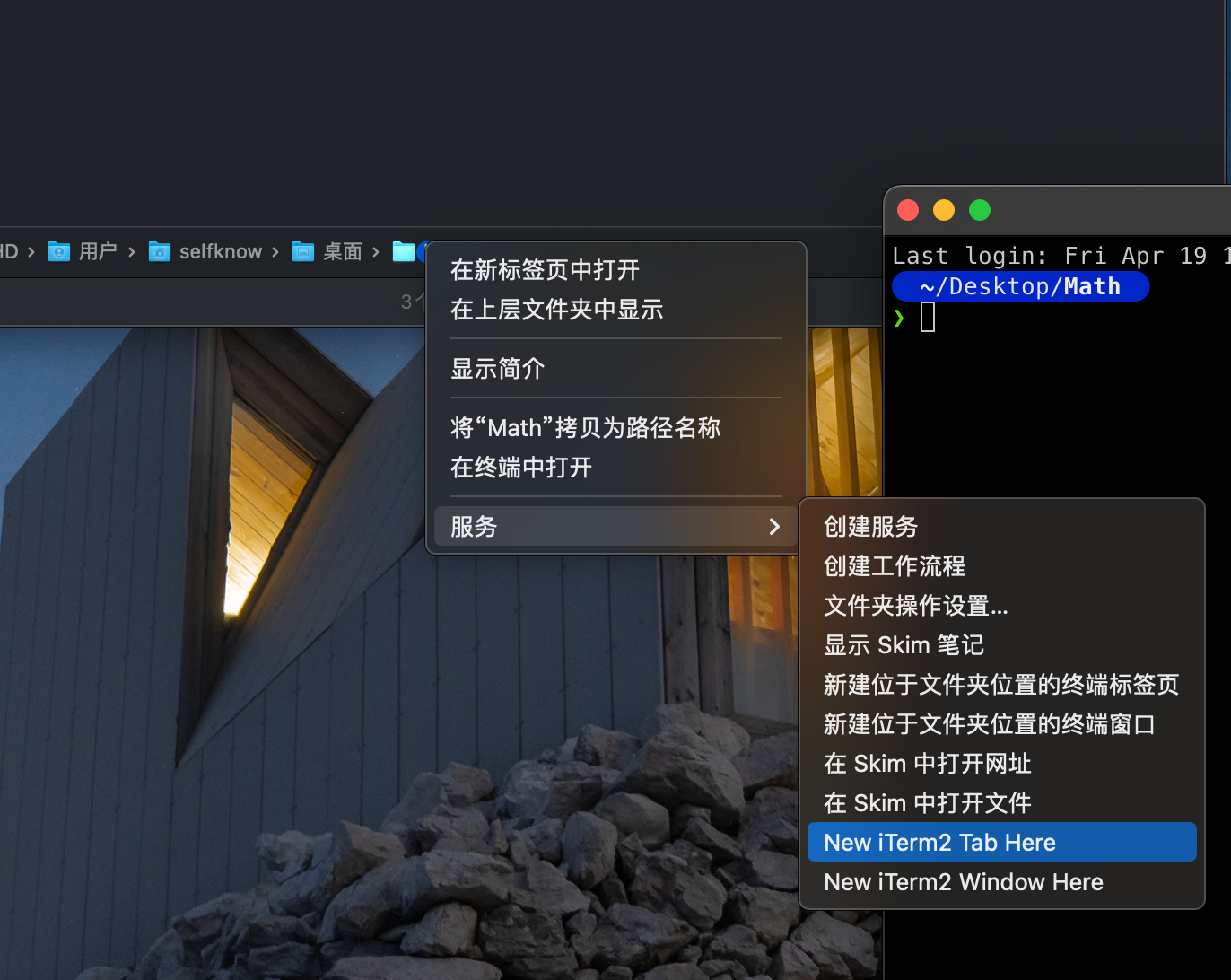
从访达进入终端
从终端进入访达非常容易,使用命令 open . 即可。而从访达进入终端,一般是打开终端,再 cd 到相应目录。这里利用自动操作提供一种较为方便的解决方案。
访达快速进入指定目录:
-
command + shift + G -

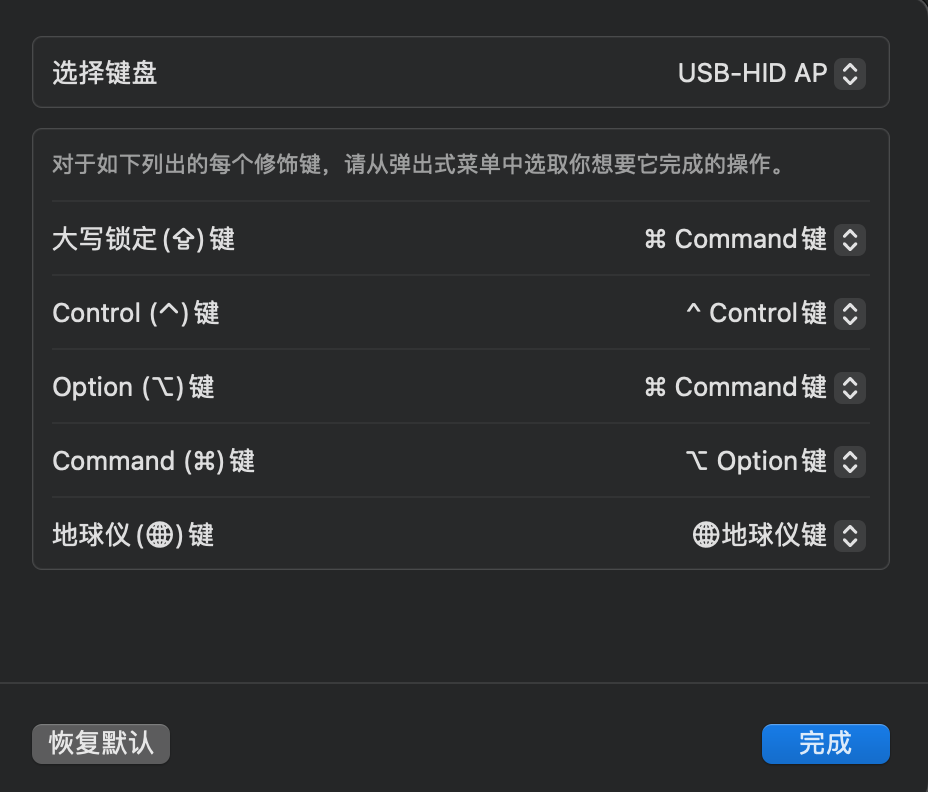
键位
把 Caps Lock 换成 command,所以 Caps Lock == command
- CTRL + SPACE 切换输入法
- SHIFT + 字母 大写
- command + TAB 切换应用
- Caps Lock + c 复制
- Caps Lock + x 剪切
- Caps Lock + v 粘贴
- Caps Lock + s 保存
- Caps Lock + SPACE 打开 spotlight
- CTRL + command + q 锁屏
- command q 退出
- comand + 左/右方向键 :行首行尾
- comand + 上/下方向键 :开头,结尾
command + shift + G: 快速进入指定目录command + alt + 左/右方向键切换标签页Caps Lock + T新建标签页command + N新建窗口
访达里面打开终端
Maccy
粘贴板,可存放文件/文本/图片
KeyCastr
显示输入的键位。
窗口管理
Alfred 用于启动没打开过的软件:command + space
context 用于多窗口切换已经打开过的软件(支持搜索):command + tab

桌面右侧就能切换
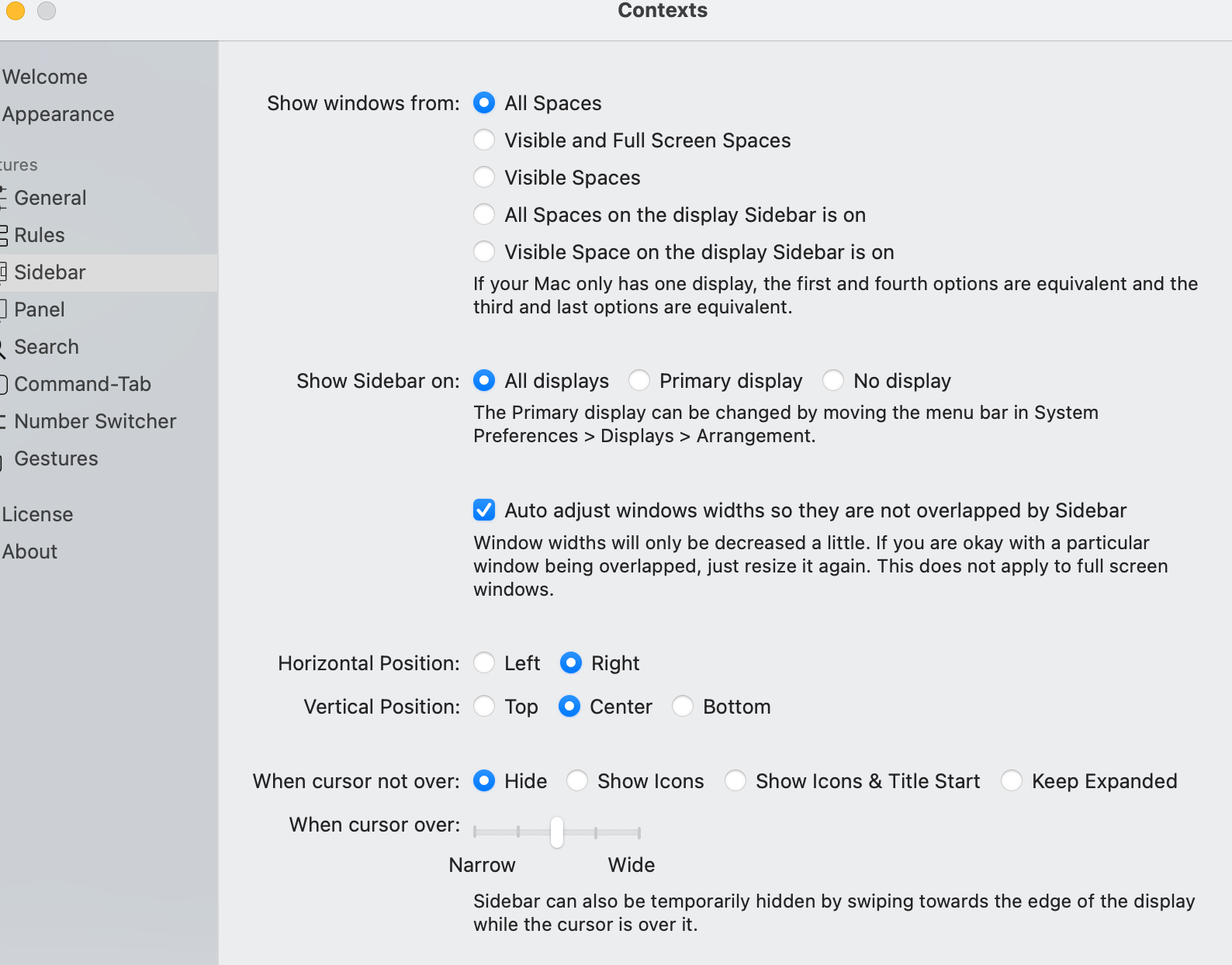
rectangle:用于吸附窗口
reference
- Setting up new M1 Max MacBook Pro - Apps that I use for my app dev
- Setting up new M2 Mac Mini for software development
Created:
January 26, 2024
Last update: April 24, 2026
Last update: April 24, 2026
Discussion